Claude Desktop 国内安装教程:一键解决下载与 Claude Code 组件缺失(2026)
为什么国内安装 Claude Desktop 这么麻烦
Claude Desktop 的官方 Windows 安装包下载,在国内通常会遇到两个问题:
- 下载被墙。官网给的
ClaudeSetup.exe其实只是个在线引导器(约 7MB),运行后仍要从downloads.claude.ai拉取真正的 MSIX 安装包。这个域名在国内经常无法访问,进度条卡在”正在下载”就再也不动。 - 组件缺失报错。装完打开,提示
Host Claude Code binary not available。原因很具体:Claude Desktop 内部依赖独立二进制claude.exe,需要从 Anthropic 服务器下载到用户数据目录。国内网络下这一步 DNS 解析失败(ERR_NAME_NOT_RESOLVED),于是核心组件一直缺失。
这两个问题一个在”装不上”,一个在”装上了用不了”,都跟网络有关,跟电脑配置无关。解决办法就是绕开被墙的下载源 + 补全缺失组件。
方案一:一键安装程序(推荐)
有一个现成的开源一键安装程序可以同时解决上面两个问题——Claude Desktop 一键安装程序(Windows,约 36KB 单文件)。
它的做法是:
- 多源回退下载:GitHub 镜像 → Cloudflare R2 → 官方 redirect 三源回退,直接下载自包含可离线安装的
.msix,不经过被墙的downloads.claude.ai - SHA256 校验:按来源比对官方校验值(R2 比对 R2 checksums,GitHub 比对同 Release 的
SHA256SUMS.txt),MSIX 为官方签名包、未重打包 - 自动修复组件:检测到没有 Node.js 时从 npmmirror 静默安装,然后安装
@anthropic-ai/claude-code,把claude.exe复制到 Claude Desktop 期望的目录并创建.verified标记,重启即生效 - 下载缓存:MSIX 与 Node 安装包缓存到本地,重复运行秒过
下载地址:ClaudeDesktop-Installer.exe
分步安装教程
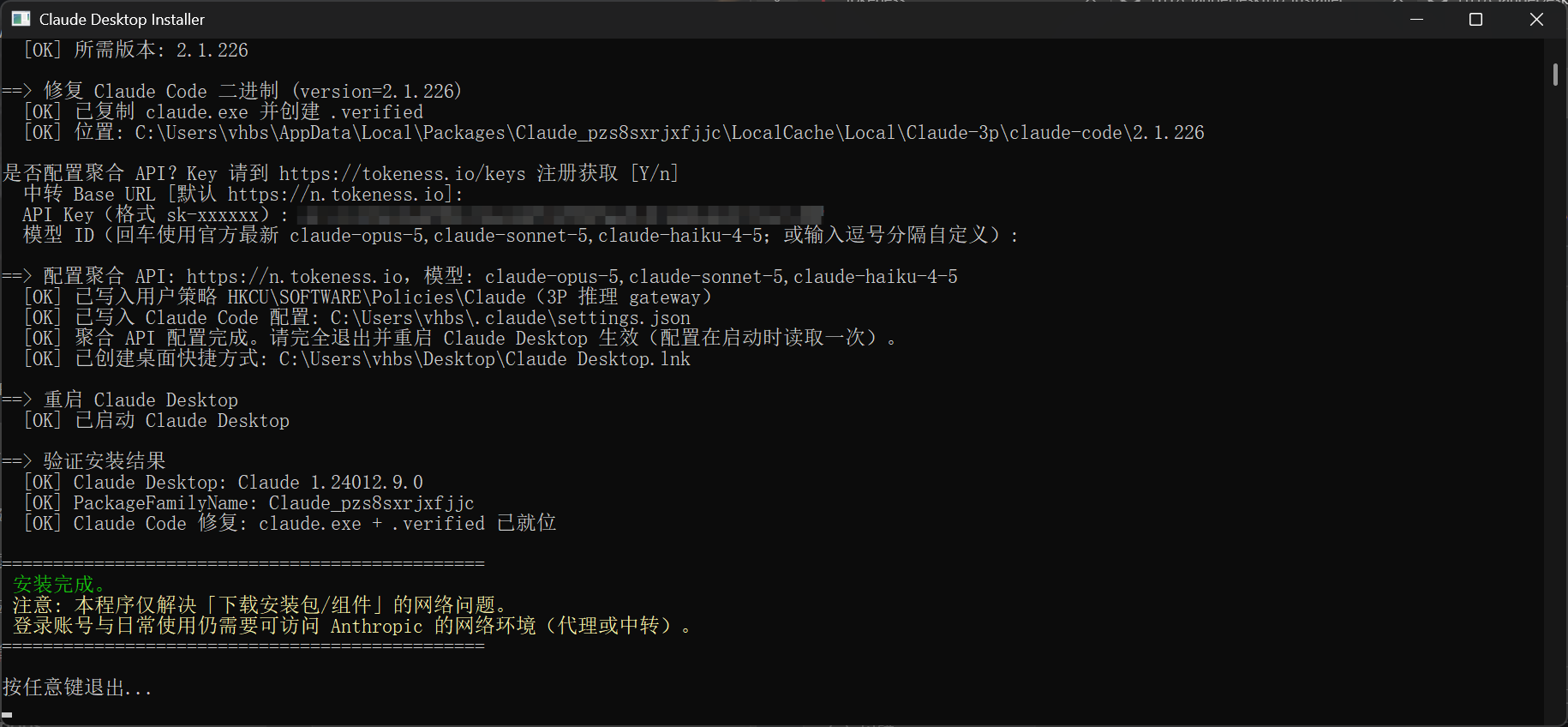
- 下载并运行:双击 exe,UAC 弹窗点”是”。程序自动完成:下载 MSIX → 校验 SHA256 → 静默安装(已装则跳过)→ Node.js 检测(已装则跳过)→ 安装 claude-code 并修复 → 创建桌面快捷方式。
- 配置聚合 API(回车即默认值):
是否配置聚合 API?[Y/n]        回车(默认 Y)
中转 Base URL [默认 https://n.tokeness.dev]  回车
API Key(格式 sk-xxxxxx)     粘贴你的 Key
模型 ID(回车用官方最新)       回车
Key 在 https://tokeness.ai/keys 注册获取;留空回车会自动打开浏览器跳到获取页面。
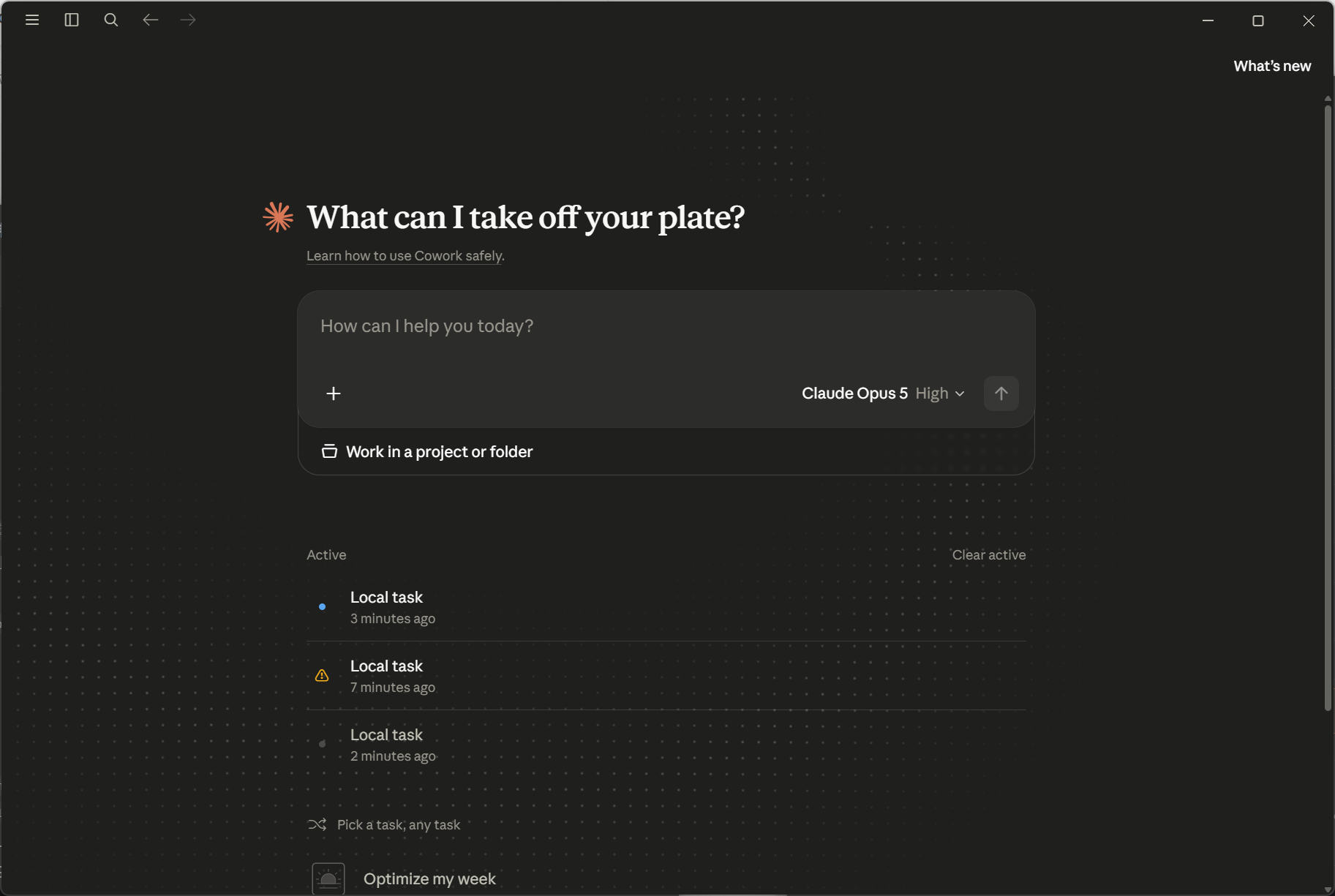
- 重启生效:完全退出 Claude Desktop(含系统托盘图标)再重新打开。
- 验证:开始对话。若仍提示连接失败,运行
reg query HKCU\SOFTWARE\Policies\Claude,应有 4 个inference*值。
已安装过的环境重复运行会命中缓存并跳过已装步骤,可以安全重复执行。
为什么还需要配置聚合 API
Claude Desktop 正常使用需要登录 Anthropic 账号,国内直接登录通常也会遇到访问问题。聚合 API 的思路是:不登录 Anthropic,把 Claude Desktop 的推理请求指向一个兼容 Anthropic Messages 协议的端点(通过注册表策略,这是官方 MDM 方式),端点替你完成与上游的对接。
程序默认填的是 Tokeness 的 https://n.tokeness.dev。选择聚合端点时建议自己核验三件事(方法见 AI API Relay Testing Playbook):
- 是否支持 Anthropic Messages 协议(模型名为
claude-*角色) - 模型 ID 是否明确(2026-08 官方最新为
claude-opus-5,claude-sonnet-5,claude-haiku-4-5) - 计费是否透明(是否标注价格核验日期)
常见问题
问:所有下载源都失败怎么办?
检查网络/代理连通性;可以挂代理后 -Mirror official 直连官方,或手动下载 MSIX 后调用 Add-AppxPackage。
问:提示无法探测 claude-code 版本?
手动指定 -ClaudeCodeVersion 2.1.xxx(版本可从 Claude-3p\logs\main.log 查看)。
问:安装后 Cowork 不可用? 确认安装输出为”机器范围注册成功”(该程序默认走此路径);若组策略限制 MSIX 侧载会回退用户级,Cowork 可能不可用,属官方行为。
问:跟手动装有什么区别?
手动安装需要自己找可用下载源、自己修 claude.exe 组件,且官网引导器在国内基本不可用。一键程序把这些都自动化了,且按源校验 SHA256。
小结
国内安装 Claude Desktop 的卡点集中在下载源和组件补全,两者都有明确、可验证的解决路径。用 一键安装程序 可以省掉大部分手工步骤;聚合端点记得按上面三条核验,别只看价格。相关阅读:Codex App 国内安装教程。